


Un tableau de budget mensuel sur Excel transforme un relevé de compte illisible en tableau clair, piloté par quelques formules. En quelques minutes, chaque dépense trouve sa place, les catégories se structurent et votre reste à vivre apparaît noir sur blanc.
Ce modèle de budget mensuel gratuit s’appuie sur les repères statistiques récents, les grandes catégories de dépenses des ménages français et une méthode simple à appliquer. La suite du guide détaille la structure du fichier, les formules à utiliser, les erreurs à éviter et la manière d’adapter le modèle à votre propre situation.
| Indicateur clé | Pourquoi c’est important | Comment le suivre dans Excel | Astuce utile |
|---|---|---|---|
| Taux d’épargne mensuel | Permet de vérifier si vous progressez vers vos objectifs financiers. | Créer une formule : Épargne / Revenus × 100. | Visualisez-le avec un graphique en jauge. |
| Dépenses fixes vs variables | Aide à équilibrer le budget et à identifier les économies possibles. | Utiliser deux colonnes distinctes + un total automatique. | Coloriez automatiquement les dépassements avec une mise en forme conditionnelle. |
| Reste à vivre | Indique l’argent disponible une fois toutes les dépenses indispensables payées. | Formule simple : Revenus – Dépenses fixes. | Affichez-le en gros encadré pour un repère visuel immédiat. |
| Évolution des dépenses par catégorie | Montre les tendances pour mieux anticiper les hausses et baisses. | Créer un tableau croisé dynamique mensuel. | Ajoutez un code couleur par catégorie pour plus de clarté. |
| Objectifs financiers (mensuels ou annuels) | Maintient la motivation et donne une direction claire. | Créer une colonne « Objectif » et une colonne « Réalisé ». | Ajoutez une barre de progression automatique. |
Simulateur de Budget Mensuel
Analysez votre budget selon la regle 50/30/20 et obtenez un diagnostic personnalise.
Resume de votre budget
Indicateurs cles
Comparaison avec la regle 50 / 30 / 20
| Categorie | Votre budget | Recommande | Ecart |
|---|
Diagnostic personnalise
Pourquoi utiliser un tableau de budget mensuel Excel pour suivre ses dépenses
Un tableau de budget mensuel Excel apporte une vue d’ensemble chiffrée de vos finances. Les dépenses du foyer sont regroupées par grandes catégories, les montants sont additionnés automatiquement et le solde disponible ressort immédiatement. Excel devient un tableau de bord pour suivre l’évolution de votre situation mois après mois.
La méthode s’appuie sur le principe suivant : chaque euro a une destination précise. Les revenus du mois sont répartis entre charges fixes, dépenses variables, loisirs, épargne et remboursement de crédits. Le tableau met en lumière les déséquilibres et les marges de manœuvre possibles, sans se limiter à une simple liste de prélèvements.

Mettre vos dépenses en perspective avec les budgets types des ménages
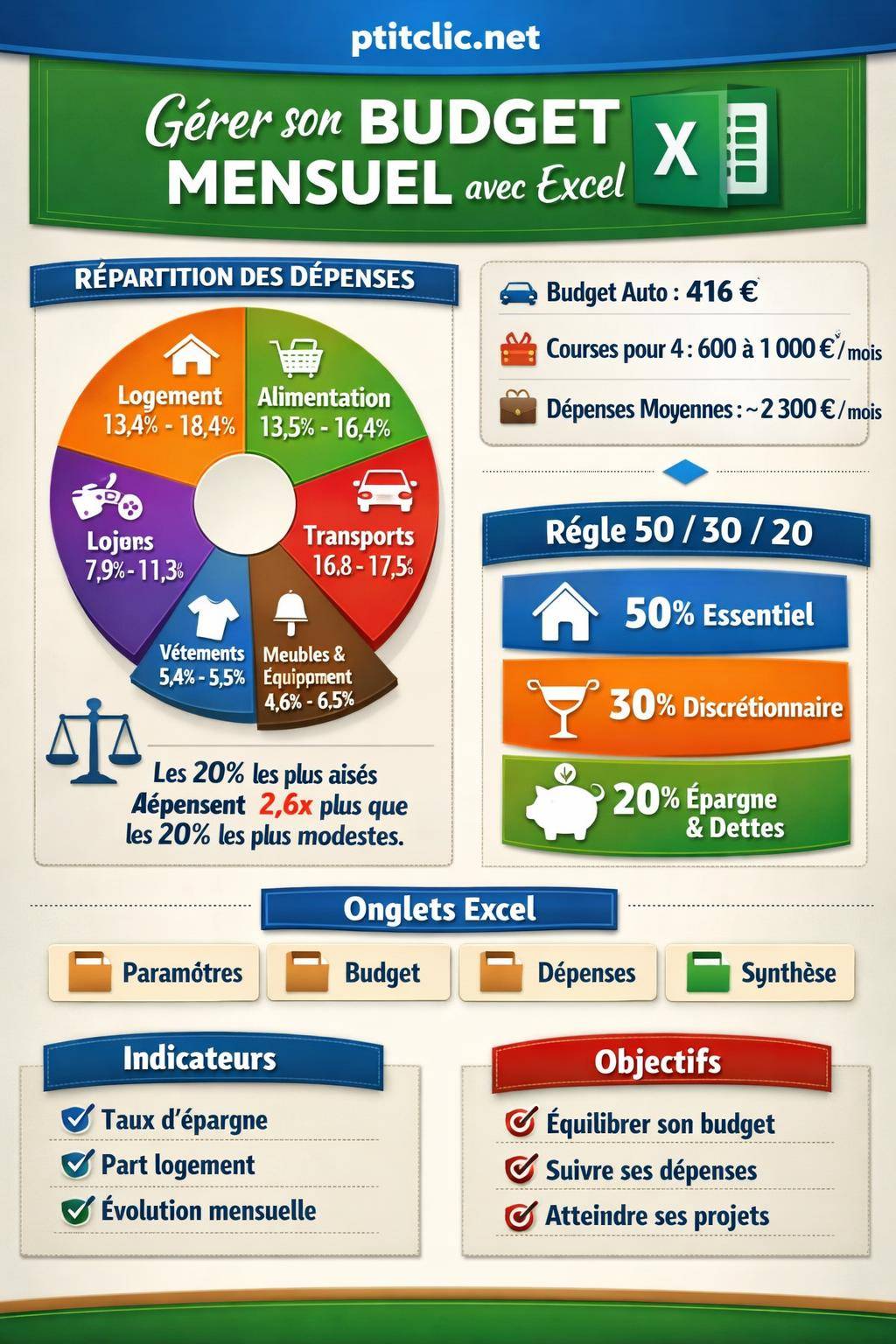
Les enquêtes budgétaires révèlent que les postes logement, transports et alimentation représentent environ un tiers du budget des ménages français. Selon les données 2016‑2017, la part du logement se situe autour de 13,4 % à 18,4 %, l’alimentation entre 13,5 % et 16,4 %, et les transports autour de 16,8 % à 17,5 %. Les loisirs, les vêtements, le mobilier et la santé complètent le reste.
La prochaine grande enquête INSEE sur le budget des familles, lancée le 2 janvier 2026, s’étale de janvier à décembre en 6 vagues de 8 semaines auprès de 29 000 ménages en France hexagonale et 1 700 logements à La Réunion. Les résultats chiffrés ne seront pas disponibles avant plusieurs mois, mais ces campagnes confirment une réalité : le logement et les déplacements absorbent une fraction importante des revenus, tandis que les écarts de niveau de vie restent marqués (les 20 % les plus aisés dépensent environ 2,6 fois plus que les 20 % les plus modestes).
« Les ménages consacrent en moyenne près d’un tiers de leur budget au logement et aux transports, avec des écarts importants selon le niveau de vie et le territoire. »
Un tableau Excel de budget mensuel remet vos chiffres personnels dans ce contexte. Vous comparez votre propre structure de dépenses à ces ordres de grandeur pour repérer les postes surpondérés et choisir les priorités d’ajustement.
Les grandes catégories d’un tableau de budget mensuel Excel efficace
Un budget lisible repose sur une classification solide des dépenses. Le tableau Excel gagne en clarté lorsque chaque ligne est affectée à une catégorie stable et bien définie. Cette structure évite les doublons, les oublis et les colonnes fourre‑tout qui brouillent les résultats.
Une répartition 50 / 30 / 20 s’adapte bien à un modèle de budget mensuel : 50 % du revenu pour les dépenses essentielles, 30 % pour les dépenses discrétionnaires et 20 % pour l’épargne et le remboursement des dettes. Ce cadre donne un point de repère simple pour interpréter les totaux du tableau.
Dépenses essentielles : 50 % du budget mensuel
Les dépenses essentielles couvrent les besoins du quotidien et les charges difficilement compressibles. Dans Excel, elles méritent une section séparée, fortement mise en avant, car elles définissent votre reste à vivre.
- Logement : loyer, remboursement de prêt immobilier, charges de copropriété, taxe foncière le cas échéant.
- Énergie et charges : électricité, gaz, chauffage, eau, ordures ménagères, entretien courant.
- Assurances obligatoires : habitation, auto, assurance emprunteur, mutuelle santé.
- Alimentation : courses au supermarché, marchés, produits de base.
- Transports / carburant : carburant, péages, entretien du véhicule, titres de transport, abonnements de transport en commun.
- Abonnements indispensables : téléphone, internet, frais bancaires courants.
Les données de référence indiquent par exemple un budget auto mensuel moyen de 416 € et un budget courses pour une famille de 4 personnes entre 600 € et 1 000 €, pour une moyenne autour de 650 €. Ces montants guident la construction de votre modèle et aident à interpréter vos propres chiffres.

Dépenses discrétionnaires : 30 % du budget
Les dépenses discrétionnaires regroupent les postes ajustables sans remettre en cause votre niveau de sécurité financière de base. Le tableau Excel permet de visualiser l’ampleur réelle de ces postes, souvent sous‑estimés lors d’un suivi approximatif.
- Loisirs et sorties, cinéma, événements culturels.
- Vacances et voyages, week‑ends, hébergement.
- Restaurants, livraisons de repas, cafés, pauses déjeuner.
- Abonnements culturels et sport, plateformes de streaming, salle de sport, activités associatives.
- Shopping, vêtements, chaussures, accessoires.
- Dépenses de confort non essentielles, petits gadgets, décoration non prioritaire.
Lorsque le budget se tend, ces lignes deviennent les principaux leviers d’ajustement. Un tableau structuré met en évidence le poids cumulé de ces postes et l’impact d’une réduction progressive.
Épargne et remboursements de crédits : 20 % du budget
La dernière grande catégorie regroupe l’épargne, les remboursements anticipés et les dettes. Le tableau Excel ne se limite pas aux dépenses sortantes : il recense aussi les versements vers vos livrets et vos placements.
- Épargne de précaution : Livret A, LDDS, fonds monétaires, comptes à terme.
- Épargne projet : épargne logement, placements pour projet immobilier, épargne vacances, financement d’études.
- Remboursements de crédits à la consommation, renouvelables, prêts personnels.
- Remboursements de crédits immobiliers, hors partie assimilée au poste logement si vous préférez les distinguer.
Une séparation nette entre ces catégories dans Excel permet de vérifier que les objectifs d’épargne restent cohérents avec votre niveau de revenu et vos projets.

Autres dépenses à suivre dans le tableau
Certaines charges n’entrent pas facilement dans le cadre 50 / 30 / 20. Elles restent pourtant structurantes pour un budget. Excel facilite leur suivi grâce à des sous‑catégories supplémentaires.
- Santé : soins non remboursés, dépassements d’honoraires, lunettes, soins dentaires, médicaments.
- Meubles et équipement du foyer : électroménager, mobilier, petit équipement ménager.
- Enseignement : frais de scolarité, cantine, fournitures, activités périscolaires.
- Services domestiques : ménage, garde d’enfants, aide à domicile.
- Communications : hors abonnements de base, achats ponctuels ou options spécifiques.
Pour un ménage moyen, les statistiques évoquent par exemple une part consacrée aux loisirs autour de 7,9 % à 11,3 %, aux vêtements autour de 5,4 % à 5,5 %, aux meubles et équipements autour de 4,6 % à 6,5 %, et à la santé autour de 1,6 % à 1,8 %. Ces repères complètent l’analyse de votre tableau.
Structure type d’un tableau de budget mensuel Excel
Un fichier de budget mensuel performant repose sur des onglets bien organisés, des colonnes cohérentes et des formules simples. La structure de base reste la même, que vous utilisiez Excel, LibreOffice Calc ou Google Sheets.
Les onglets clés du modèle Excel
Un modèle à la fois complet et facile à maintenir comprend au moins quatre onglets principaux. Chaque onglet remplit une fonction précise et reste épuré.
- Onglet « Paramètres » : liste des catégories, sous‑catégories, taux de TVA éventuels, objectifs de pourcentage par poste.
- Onglet « Budget prévisionnel » : tableau du mois cible, avec les lignes de dépenses prévues et les montants estimés.
- Onglet « Dépenses réelles » : relevé de toutes les opérations du mois (date, libellé, catégorie, montant, mode de paiement).
- Onglet « Synthèse » : récapitulatif automatique par catégorie, graphiques, taux d’épargne, reste à vivre.
Un modèle plus avancé intègre un onglet par année, avec un tableau croisé par mois. La feuille de synthèse devient alors un tableau de bord pluriannuel, utile pour suivre les tendances de vos dépenses de logement, de transport ou de loisirs.
Exemple de structure de colonnes pour un mois
Voici un exemple de structure mensuelle dans la feuille « Dépenses réelles ». Chaque ligne correspond à une dépense ou à un encaissement.
| Date | Libellé | Catégorie | Sous‑catégorie | Montant | Type (fixe/variable) | Moyen de paiement |
|---|---|---|---|---|---|---|
| 05/03/2026 | Loyer | Logement | Loyer | -900 | Fixe | Virement |
| 07/03/2026 | Courses supermarché | Alimentation | Courses foyer | -145,50 | Variable | Carte bancaire |
| 25/03/2026 | Salaire net | Revenus | Salaire principal | +2 500 | N/A | Virement |
Les catégories et sous‑catégories sont choisies dans des listes déroulantes issues de l’onglet « Paramètres ». Les formules de synthèse (SOMME.SI, SOMME.SI.ENS, RECHERCHEV ou RECHERCHEX) s’appuient sur cette structure pour agréger les montants par poste.
Comparaison : tableau simple vs modèle avancé
Selon votre profil, le besoin varie entre un simple tableau récapitulatif et un véritable tableau de bord budgétaire. Ce tableau comparatif aide à choisir la bonne approche dès le départ.
| Type de tableau | Caractéristiques | Pour quel usage ? |
|---|---|---|
| Tableau simple |
|
|
| Modèle avancé |
|
|
Créer un tableau de budget mensuel sur Excel pas à pas
La création du tableau suit une séquence logique : définition des objectifs, conception de la structure, saisie des formules, puis personnalisation avancée. Chaque étape reste accessible, même sans maîtrise approfondie d’Excel.
1. Définir vos objectifs budgétaires
Avant d’ouvrir Excel, clarifiez ce que vous attendez de votre tableau : simple suivi des dépenses, réduction d’un endettement, renforcement de l’épargne, préparation d’un achat immobilier, stabilisation d’un budget familial, etc. Ces objectifs orientent la granularité des catégories et le niveau de détail du modèle.
Faire des économiesComment réduire ses factures mensuelles : le guide concretUn ménage moyen qui supporte environ 2 300 € de dépenses mensuelles n’utilise pas le même tableau qu’un foyer très endetté ou qu’un indépendant avec des revenus fluctuants. Le degré de précision des postes doit correspondre aux enjeux financiers réellement en jeu.
2. Poser la structure de base dans Excel
Ouvrez une nouvelle feuille et définissez les colonnes principales : date, libellé, catégorie, montant, type, mode de paiement. Prévoyez quelques colonnes supplémentaires pour la répartition (année, mois, personne concernée dans le foyer, commentaire éventuel).
Ensuite, créez un onglet « Catégories » avec les listes suivantes : dépenses essentielles, dépenses discrétionnaires, épargne et dettes, autres dépenses. Chaque catégorie principale regroupe des sous‑catégories alignées avec la classification évoquée précédemment (logement, alimentation, transports, assurances, loisirs, santé, etc.).
3. Mettre en place les formules de synthèse
Dans l’onglet de synthèse, installez un tableau avec une ligne par catégorie et des colonnes pour : budget prévu, dépenses réelles, écart, pourcentage du revenu. Utilisez les fonctions SOMME.SI.ENS pour regrouper les montants issus de l’onglet « Dépenses réelles ».
Par exemple, pour calculer le total de la catégorie « Logement » du mois de mars, la formule ressemble à :
=SOMME.SI.ENS(Montant;Catégorie; »Logement »;Mois; »03/2026″)
Le pourcentage du revenu s’obtient en divisant le total de la catégorie par le revenu net du mois. Le tableau révèle rapidement si le logement, l’auto ou les loisirs occupent une place disproportionnée par rapport à vos objectifs.
4. Utiliser la mise en forme conditionnelle
La mise en forme conditionnelle renforce la lisibilité du tableau. Coloriez automatiquement les écarts importants entre budget prévu et dépenses réelles, ou faites ressortir les catégories dépassant un seuil de pourcentage du revenu.
- Vert pour les postes en dessous du budget prévu.
- Orange pour les postes légèrement au‑dessus.
- Rouge pour les postes très au‑dessus ou critiques (retard de paiement, découvert, etc.).
Cette visualisation rapide aide à cibler vos efforts. Un surcoût sur quelques sorties restaurant se repère d’un coup d’œil, autant qu’une facture imprévue ou un remboursement de crédit oublié dans le prévisionnel.
5. Ajouter des graphiques et des indicateurs
Une fois les formules stables, ajoutez un graphique en secteurs pour la répartition des dépenses et un graphique en barres pour l’évolution des montants par catégorie au fil des mois. Un indicateur de « reste à vivre » (revenu net – dépenses essentielles – remboursements de dettes) donne une idée claire de votre marge financière mensuelle.
Dans la synthèse, prévoyez quelques indicateurs clés :
- Taux d’épargne (épargne / revenus).
- Part des dépenses essentielles dans le budget.
- Part du logement, des transports et de l’alimentation.
- Montant moyen dépensé par jour ou par semaine.
Modèle gratuit de tableau de budget mensuel Excel : structure recommandée
Un modèle gratuit bien pensé doit rester utilisable sans formation spécifique, tout en offrant un niveau de précision suffisant pour un suivi sérieux. La structure suivante répond à ces deux contraintes.
Onglet « Budget mensuel » prérempli
Le cœur du modèle se présente sous la forme d’un tableau prérempli avec les principales lignes de dépenses. Chaque ligne comporte quatre colonnes essentielles : budget prévu, dépenses réelles, écart, commentaire.
| Poste | Budget prévu (€) | Dépenses réelles (€) | Écart (€) |
|---|---|---|---|
| Loyer / Crédit logement | 900 | 900 | 0 |
| Alimentation | 700 | 765 | -65 |
| Transports / auto | 450 | 416 | +34 |
| Loisirs et sorties | 200 | 240 | -40 |
| Épargne | 300 | 280 | -20 |
Les formules calculent l’écart, puis un code couleur signale les dépassements. Le fichier gratuit inclut des lignes pour les charges fixes (loyer, électricité, assurances), les dépenses variables (alimentation, carburant), les abonnements, les loisirs, la santé, l’équipement et l’épargne.
Onglet « Suivi détaillé des opérations »
Pour conserver un maximum de précision, le modèle gratuit propose un onglet de saisie fine, ligne par ligne. Les opérations bancaires y sont ventilées par catégorie, puis agrégées automatiquement dans l’onglet de synthèse.
Cette approche offre un double niveau de lecture : vue rapide dans le tableau récapitulatif, vue détaillée dans la liste des opérations. Vous gardez ainsi la trace des dépenses inhabituelles, des remboursements ponctuels ou des frais inhabituels.
Onglet « Objectifs annuels »
Un onglet annexe recense les grands objectifs de l’année : montant d’épargne cible, niveau de dettes à atteindre, projets spécifiques (voyage, travaux, changement de véhicule…). Chaque objectif est relié à une ligne de budget mensuel, ce qui permet de visualiser rapidement le degré d’avancement.
Le budget mensuel Excel intervient alors comme un instrument de pilotage, pas seulement comme un carnet de comptes. Les choix quotidiens se relient directement à des décisions de long terme.
Adapter le tableau de budget mensuel Excel à votre situation
Un même modèle ne convient pas à tous les profils. Chaque foyer connaît une combinaison particulière de charges fixes, de revenus, de contraintes de mobilité et de projets. Excel permet d’ajuster la structure sans tout reconstruire.
Budget étudiant, jeune actif, famille, indépendant : des besoins différents
Un étudiant met l’accent sur le logement, les transports en commun, l’alimentation et les frais d’études. Un jeune actif ajoute les assurances, l’auto, les premiers placements. Une famille structure les lignes scolaires, de garde d’enfants, de loisirs communs. Un indépendant suit de près les variations de revenus et sépare rigoureusement les flux professionnels des flux personnels.
Dans Excel, cette adaptation passe par des sous‑catégories spécifiques : « cantine scolaire », « crèche », « parking professionnel », « frais kilométriques », « abonnements professionnels », etc. Le cœur du modèle reste identique, seules les lignes changent.
Tenir compte du contexte géographique et social
Les enquêtes nationales soulignent des différences fortes entre territoires. La pauvreté atteint un niveau 2 à 5 fois plus élevé dans certaines régions d’outre‑mer par rapport à la métropole. Le coût du logement, de l’alimentation ou du transport varie fortement selon la zone géographique, la taille de la ville et les infrastructures.
Votre tableau budgétaire doit refléter ce contexte. Dans une grande agglomération, les transports en commun et le logement prennent souvent une part plus importante du budget, tandis qu’une zone rurale implique davantage de dépenses automobiles (carburant, entretien, assurance). Ajustez les catégories et les montants de référence en conséquence.
Gérer les revenus irréguliers et les dépenses ponctuelles
Certains ménages perçoivent des revenus très variables (primes, missions, heures supplémentaires, saisonnalité). Dans ce cas, le modèle Excel gagne en fiabilité grâce à une colonne dédiée au type de revenu (récurrent, exceptionnel) et à une ligne de réserve (fonds de précaution).
Les grosses dépenses ponctuelles (travaux, changement d’électroménager, achat d’ordinateur, véhicule) se répartissent idéalement sur plusieurs mois dans le prévisionnel, même si le paiement intervient en une seule fois. Le tableau mensuel donne alors une vision lissée de l’effort réel, plutôt qu’un pic isolé difficile à interpréter.
Relier le tableau de budget mensuel Excel à votre stratégie financière globale
Un suivi mensuel prend toute sa valeur lorsqu’il s’inscrit dans un cadre plus large de gestion de patrimoine, d’épargne et de réduction de dettes. Le fichier Excel devient alors un maillon d’un dispositif plus complet.
Du budget mensuel au plan d’épargne
Les lignes « épargne » du tableau ne se limitent pas au Livret A. Elles structurent votre stratégie de constitution de réserve de sécurité, de préparation des projets immobiliers, d’anticipation des études supérieures des enfants ou d’investissement long terme.
Faire des économiesComment négocier ses abonnements pour payer moins cherLa visibilité sur l’épargne mensuelle réellement respectée, et non simplement prévue, permet d’ajuster le niveau de prise de risque, la durée des placements et la répartition entre produits liquides et placements plus contraignants.
Suivi des dettes et réduction progressive de l’endettement
Les remboursements de crédits se retrouvent dans les charges fixes et dans la catégorie « Épargne et dettes ». Un tableau de suivi du capital restant dû, couplé au budget mensuel, aide à simuler des remboursements anticipés ou des regroupements de crédits.
Chaque scénario (remboursement anticipé d’un prêt à la consommation, renégociation d’un crédit immobilier, arrêt d’un découvert persistant) s’évalue rapidement dans Excel. Le budget mensuel révèle l’impact concret sur le reste à vivre et sur le taux d’effort.
Intégrer le budget mensuel à un tableau de budget annuel
Une feuille annuelle reprend pour chaque mois les totaux par catégorie. Elle met en évidence les saisons de dépenses élevées (hiver pour le chauffage, été pour les vacances, rentrée pour les frais scolaires). Cette vision complète évite de surestimer un seul mois et de sous‑estimer les charges annuelles.
Pour structurer cette approche, un modèle de tableau de budget Excel annuel offre un support adapté. Le tableau mensuel devient une brique de cette vue globale, avec cohérence des catégories et des indicateurs suivis.
« Un bon tableau de budget mensuel ne se contente pas de raconter le passé : il oriente les décisions du mois suivant et éclaire les projets à moyen terme. »
Limites d’un tableau de budget mensuel Excel et bonnes pratiques
Excel offre une flexibilité appréciable, mais ne remplace pas une application bancaire automatisée ni un conseil financier personnalisé. L’outil demande une certaine rigueur de saisie et quelques connaissances de base pour rester fiable dans la durée.
Limites spécifiques d’un fichier Excel de budget
Le tableau n’est pas relié en temps réel à vos comptes bancaires. Vous saisissez manuellement les opérations ou importez un extrait de compte, puis classez chaque ligne. Cette étape demande constance et discipline, surtout en cas de nombreux mouvements.
Le fichier reste également exposé aux erreurs de formule, aux oublis de saisie ou aux classifications incohérentes. Une copie de sauvegarde régulière, la protection de certaines cellules et un minimum de documentation interne renforcent la fiabilité du modèle.
Bonnes pratiques pour un suivi fiable
- Fixer un moment précis chaque semaine pour mettre à jour le tableau.
- Limiter le nombre de catégories pour conserver une vue synthétique.
- Tester chaque nouvelle formule sur un petit jeu de données avant généralisation.
- Conserver un historique mensuel dans un onglet dédié, sans écraser les données.
- Contrôler régulièrement la cohérence des totaux avec les relevés bancaires.
Ces habitudes transforment le tableau Excel en outil fiable, utilisable dans la durée et transmissible à un conjoint ou à un conseiller si besoin.
Mettre votre tableau de budget mensuel Excel au service de décisions concrètes
Le véritable intérêt du tableau réside dans les décisions qu’il rend possibles. Chaque mois, les colonnes du fichier s’accompagnent d’actions tangibles : renégociation de contrats, arbitrages de consommation, ajustements de projets, constitution progressive d’épargne.
La régularité du suivi transforme peu à peu vos chiffres en habitudes. Les catégories de dépenses deviennent des repères, le reste à vivre se stabilise et les projets d’épargne cessent d’être théoriques. Excel reste un simple tableur, mais son usage structuré donne une visibilité que peu d’outils gratuits offrent à ce niveau de détail.