

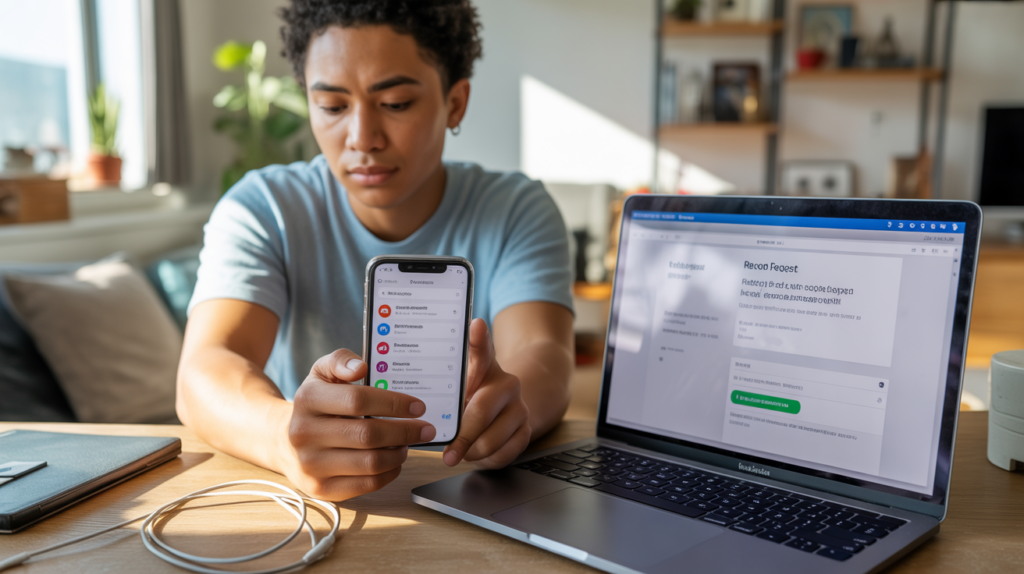
Un achat d’app ou un abonnement Apple te paraît injustifié, inutile ou problématique ? Les règles de remboursement d’Apple suivent un cadre précis, avec des délais, des exceptions et des astuces que la plupart des utilisateurs ignorent.
En comprenant exactement comment Apple gère les demandes, les délais bancaires et les cas particuliers (famille, cartes cadeaux, paiements mobiles), tu reprends le contrôle sur tes dépenses numériques. Le reste de l’article te montre comment t’y prendre, étape par étape.
| Élément clé | Résumé |
| Motif du remboursement | Achat erroné, problème technique, abonnement non désiré ou renouvelé automatiquement. |
| Où faire la demande | Via le portail Apple dédié aux remboursements (reportaproblem.apple.com). |
| Processus | Connexion > choix de l’achat > sélection du problème > envoi de la demande. |
| Délais | Réponse d’Apple généralement en quelques jours. |
| Limites | Certaines demandes peuvent être refusées si jugées non valides 📌. |
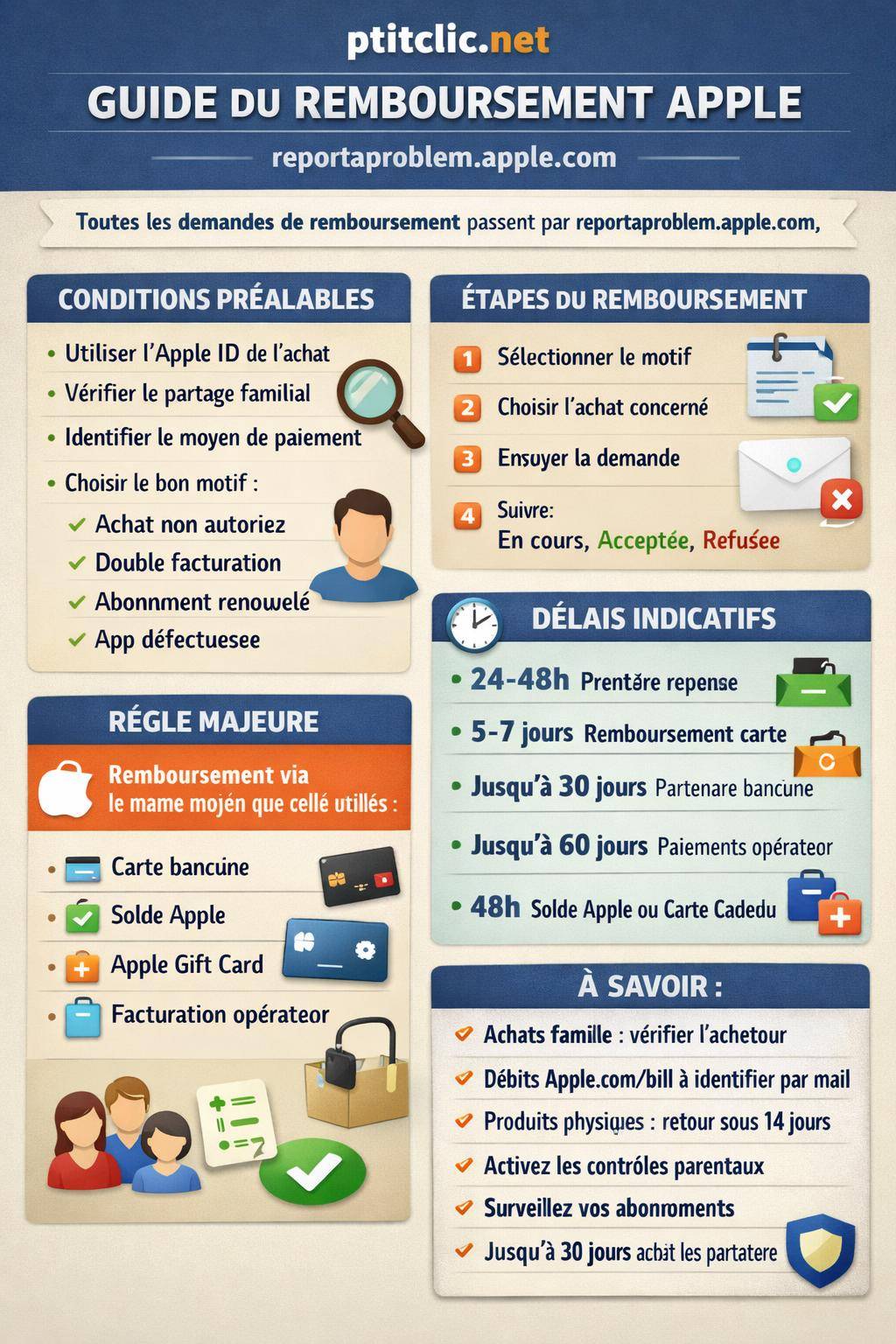
Se faire rembourser par Apple : comprendre les grandes règles avant d’agir
Un remboursement Apple pour une app, un abonnement ou un service numérique suit une logique précise. Apple applique une politique commerciale encadrée, avec des conditions variables selon le type d’achat (abonnement, achat unique, crédit d’achat), le mode de paiement utilisé et le pays de résidence. Sans ces repères, de nombreuses demandes échouent ou restent en attente.
Avant de lancer une procédure, tu dois bien identifier : la nature exacte de l’achat, le compte Apple concerné et le moyen de paiement utilisé. Ce trio détermine la marche à suivre et les délais de versement du remboursement.
La procédure standard passe par la plateforme officielle de support facturation : reportaproblem.apple.com. Apple y centralise toutes les demandes liées aux achats numériques : apps, abonnements, films, musique, livres, stockage iCloud, etc. C’est aussi là que tu suis l’avancement de ta demande.

Accéder à la page Apple dédiée au remboursement : le point de départ obligatoire
Apple ne traite pas les remboursements d’apps et d’abonnements via le support téléphonique classique ou l’application Réglages seule. La porte d’entrée s’appelle reportaproblem.apple.com. Sans passer par cette page, la demande reste informelle et ne déclenche aucun délai de traitement.
Cette interface relie directement ton compte Apple, ton historique d’achats et les outils internes d’Apple pour approuver ou refuser un remboursement. Elle enregistre chaque réclamation et t’offre une vue claire sur le statut de chaque dossier.
Connexion au bon identifiant Apple
La première source de blocage vient de l’identifiant Apple utilisé. Chaque achat est rattaché à un compte précis. Si tu te connectes avec un autre identifiant, l’achat n’apparaît pas et tu ne peux pas demander de remboursement.
E-commercePROBLEME PAIEMENT VINTED : 5 réponses à vos difficultés de paiementTu dois donc :
- Te rendre sur https://reportaproblem.apple.com.
- Te connecter avec l’Apple ID exact utilisé lors de l’achat (adresse e-mail de l’app store).
- Si tu utilises le Partage familial, vérifier si l’achat vient de ton compte ou de celui d’un membre de ta famille.
En cas de doute, un passage par ta boite mail avec une recherche sur « Apple » ou « facture Apple » permet d’identifier le compte lié à la facture reçue.
Navigation dans l’interface Report a Problem
Une fois connecté, l’interface affiche tes derniers achats et un menu de filtrage. Tu peux sélectionner un type de contenu (apps, abonnements, achats in-app, films, musique, etc.) ou afficher tous les achats pour avoir une vue globale.
Tu accèdes ensuite à chaque fiche d’achat avec la possibilité de signaler un problème et d’ouvrir une demande de remboursement si l’opération est éligible.
« Toutes les demandes de remboursement pour les achats App Store et abonnements doivent transiter par reportaproblem.apple.com afin d’être traitées et suivies officiellement. »

Étapes détaillées pour demander un remboursement d’app ou d’abonnement Apple
La procédure de remboursement se déroule toujours en plusieurs étapes. Elle peut sembler rapide, mais chaque phase possède un rôle précis : qualifier le problème, identifier l’achat, enregistrer la demande, puis déclencher le paiement.
1. Choisir le motif de remboursement adapté
Apple propose une liste de motifs prédéfinis pour cadrer ta demande. Ce choix influence directement la décision d’Apple. Un motif incohérent avec ta situation conduit souvent à un refus.
Parmi les motifs fréquents :
- « Je n’ai pas autorisé cet achat » (achat non reconnu, paiement involontaire).
- « Mon enfant a acheté cet article sans mon autorisation ».
- « L’app ne fonctionne pas comme prévu ».
- « Un abonnement a été renouvelé sans que je le souhaite ».
- « Problème de facturation ou double facturation ».
Tu dois décrire la situation de manière concrète et cohérente avec le motif sélectionné. Un texte clair et factuel aide le support à trancher plus vite.

2. Sélectionner l’app, le service ou l’abonnement concerné
Une fois le motif choisi, tu dois pointer l’achat précis. L’interface liste les transactions récentes, avec la date, le prix et le nom de l’app ou du service.
Pour un abonnement :
- Apple affiche chaque période de renouvellement.
- Tu peux cibler une échéance en particulier (par exemple le dernier mois facturé).
- Tu peux combiner cette demande avec la résiliation de l’abonnement pour éviter de futurs débits.
Pour un achat in-app (crédits, options, contenus), tu dois sélectionner la ligne correspondant à cet achat spécifique, et non l’app globale.
3. Suivre la demande via « Check Status of Claims »
Une fois la demande envoyée, Apple ne crédite pas immédiatement ton compte. La réclamation passe d’abord par une phase d’analyse. Tu peux suivre cette progression dans la section « Check Status of Claims » sur la même interface.
Les statuts possibles incluent :
- En cours : la demande est à l’étude.
- Acceptée : le remboursement est approuvé et part vers ton moyen de paiement.
- Refusée : Apple rejette la demande, souvent avec un message explicatif.
Un statut « Acceptée » ne signifie pas que l’argent est déjà visible sur ton compte bancaire ou ton solde Apple. Il reste un délai de traitement supplémentaire côté paiement.
Délais de traitement des remboursements Apple : chronologie selon le mode de paiement
Une fois la demande approuvée, commence une seconde phase : le temps que le remboursement remonte jusqu’à ton compte. Ces délais ne dépendent pas uniquement d’Apple. La banque, l’émetteur de carte ou l’opérateur de paiement intervient aussi.
Voici une synthèse structurée des délais annoncés pour les principaux cas.
| Type de remboursement | Délai indicatif de réponse / traitement | Précisions utiles |
|---|---|---|
| Apps et services Apple (App Store, services numériques) | Réponse initiale : 24 à 48 heures Crédit effectif : 5 à 7 jours |
Le statut « Accepté » apparaît en amont du crédit réel sur le moyen de paiement. |
| Paiement par carte bancaire | Versement à la banque sous 5 jours ouvrables | Le délai final dépend du traitement interne de ta banque et de l’affichage dans l’espace client. |
| Paiements mobiles (via opérateur) | Remboursement visible sous 60 jours | La durée varie selon l’opérateur, le remboursement peut apparaître sur une facture ultérieure. |
| Crédits d’achat (solde Apple, crédits internes) | Jusqu’à 48 heures | Le crédit est souvent ajouté au solde Apple sans passer par un circuit bancaire classique. |
| Autres modes de paiement (carte, Apple Pay, Apple Cash) | Jusqu’à 30 jours | Le délai exact dépend du partenaire de paiement et du pays. |
Ces délais s’ajoutent au temps de traitement de la demande elle‑même (24 à 48 heures en moyenne pour une réponse initiale sur une app ou un service Apple). Les montants ne s’affichent donc pas instantanément dans ton relevé bancaire.
Remboursement selon le mode de paiement : carte, Apple Gift Card, compte Apple
Apple renvoie l’argent en priorité vers la même source de paiement que celle utilisée lors de l’achat. La logique change légèrement selon que tu as payé avec une carte, une Apple Gift Card ou ton solde Apple.
Remboursement vers une Apple Gift Card
Lorsque l’achat initial est réalisé avec une Apple Gift Card, Apple ne renvoie pas le montant vers un compte bancaire. Le remboursement se fait sous forme de nouvelle carte cadeau Apple, envoyée par e‑mail à l’adresse associée à ton Apple ID.
Cette carte cadeau reste ensuite utilisable pour :
- De futurs achats sur l’App Store.
- Des abonnements (Apple Music, Apple TV+, iCloud+, etc.).
- Des achats de contenus numériques (films, séries, livres, jeux).
Remboursement vers le compte Apple (solde Apple)
Si ton paiement utilise ton solde Apple, Apple crédite ce même solde en priorité. Tu retrouves donc la somme dans ton compte, prête pour de nouveaux achats.
Lorsque le solde atteint un plafond défini, Apple envoie une Apple Gift Card par e‑mail au lieu de créditer directement le compte. Cette approche permet de contourner les limites techniques liées au solde maximal autorisé sur un compte Apple.
Remboursement Apple vers une carte bancaire ou Apple Pay
Pour les paiements avec carte bancaire, Apple Pay ou Apple Cash, le remboursement suit le circuit de la transaction initiale, avec les délais déjà mentionnés (5 jours ouvrables pour l’envoi à la banque, et jusqu’à 30 jours visibles sur le relevé selon les cas).
Sur un paiement mobile lié à un opérateur, le remboursement est en général intégré dans une facture ultérieure. Le suivi se fait alors directement dans ton espace client opérateur ou sur ta facture détaillée.
Résilier un abonnement Apple puis demander un remboursement
Un grand nombre de demandes concerne des abonnements renouvelés automatiquement. Apple sépare deux actions : la résiliation de l’abonnement et le remboursement d’une période déjà facturée. Tu dois donc gérer les deux volets pour régler la situation.
Résiliation via l’App Store
La résiliation d’un abonnement se gère depuis l’App Store ou les réglages de ton appareil, et non depuis reportaproblem.apple.com. Sur iPhone ou iPad :
- Ouvre l’App Store.
- Appuie sur ton profil (photo ou initiales, en haut à droite).
- Accède à la section Abonnements.
- Sélectionne l’abonnement concerné.
- Appuie sur Annuler l’abonnement.
Sur Mac, le principe reste similaire depuis l’App Store dans la section dédiée au compte. Tu peux également consulter un guide détaillé d’annulation d’abonnements Apple via une ressource dédiée comme /annuler-abonnement-apple/ pour approfondir chaque étape.
Demander un remboursement de période d’abonnement
Une fois l’abonnement suspendu pour l’avenir, tu peux réclamer le remboursement de la dernière période facturée si tu estimes que la facturation ne se justifie pas (renouvellement inattendu, non-utilisation, bug, service non conforme, abonnement pris par erreur, etc.).
La démarche se fait sur reportaproblem.apple.com en choisissant :
- Le motif adapté : par exemple, « Un abonnement a été renouvelé sans que je le souhaite ».
- La ligne correspondant à la période d’abonnement contestée.
Apple analyse notamment : l’historique d’utilisation, l’ancienneté de l’abonnement, la rapidité de ta réaction après le renouvellement, ainsi que tes demandes précédentes pour évaluer la légitimité du remboursement.
Gérer les achats et abonnements Apple problématiques : cas particuliers fréquents
Certaines situations s’éloignent du scénario classique « j’ai acheté une app et je veux un remboursement ». Elles impliquent souvent le partage familial, les achats d’enfants, ou des débits inconnus. Une bonne gestion de ces cas limite les pertes financières et simplifie l’échange avec Apple.
Frais Apple non identifiés sur le relevé bancaire
Tu repères une ligne « Apple.com/bill » ou similaire sur ton relevé bancaire sans souvenir de l’achat correspondant. Dans ce cas, deux pistes se présentent :
- Un achat oublié (film, abonnement, achat in‑app ancien).
- Un achat réalisé par un proche, un enfant ou un membre du partage familial.
Avant de contacter ta banque ou Apple, réalise une recherche dans ta boîte mail en utilisant les mots‑clés : « Apple », « facture Apple » ou le montant exact. Tu identifies souvent la facture correspondante, avec la date, le détail de l’achat et le compte Apple concerné.
Ensuite, connecte‑toi à reportaproblem.apple.com avec ce compte précis et cherche l’achat pour lancer éventuellement une demande de remboursement.
Achats liés au Partage familial
Avec le Partage familial, le responsable familial est facturé pour les achats des autres membres (enfants, conjoint, etc.). Il se retrouve parfois avec une série de petits montants difficiles à reconnaître.
Dans reportaproblem.apple.com, le responsable familial peut filtrer les achats en sélectionnant « Tout » et non seulement ses propres achats. Il voit alors les transactions initiées par chaque membre de la famille.
S’il estime qu’un abonnement ou un achat ne se justifie pas, il peut déposer une demande de remboursement en tant que payeur, en expliquant la situation (par exemple, achat réalisé par un enfant sans accord explicite).
Achats réalisés avec un autre compte Apple
Il arrive qu’un utilisateur possède plusieurs identifiants Apple (ancien compte, e‑mail pro, adresse personnelle). Un achat effectué avec un compte peu utilisé ne remonte alors pas dans l’historique habituel.
E-commercePROBLEME PAIEMENT VINTED : 5 réponses à vos difficultés de paiementDans cette configuration :
- Identifie la facture liée dans ta boîte mail.
- Note l’adresse Apple ID indiquée sur le reçu.
- Connecte‑toi à reportaproblem.apple.com avec cet identifiant précis.
Le remboursement ne peut pas être demandé depuis un autre compte, même s’il s’agit de la même personne. Le suivi de la transaction reste strictement lié au compte qui a servi à l’achat.
Remboursement Apple et produits physiques : différence avec les apps et abonnements
Les règles vues jusqu’ici concernent les apps, les abonnements et les services numériques. Pour les produits physiques achetés sur l’Apple Store en ligne ou en boutique (iPhone, Mac, iPad, accessoires, etc.), Apple applique une politique de retour spécifique.
Délai standard de retour et période des fêtes
Pour un achat de produit physique, tu disposes en général de 14 jours après la livraison pour exercer ton droit de retour. Ce délai couvre la plupart des pays et permet de renvoyer un produit qui ne convient pas, même s’il fonctionne.
Pendant la période des fêtes, Apple adapte parfois ce délai. Pour la saison 2025, les achats effectués entre le 12 novembre et le 25 décembre 2025 sont retournables jusqu’au 8 janvier 2026. Cette extension vise les cadeaux, souvent achetés plusieurs semaines avant d’être offerts.
État du produit et exclusions
Le produit doit rester utilisable, mais Apple exige un renvoi en état irréprochable : pas de rayures majeures, pas de casse, et tous les accessoires et la boîte d’origine doivent accompagner le retour.
Pour un produit détérioré (écran fissuré, châssis abîmé, traces d’usage manifestes), tu dois le déclarer avant la fin des 14 jours. Apple évalue la situation au cas par cas, avec une possible décote ou un refus de remboursement complet.
Concernant les logiciels physiques (disques, boîtes), le retour reste possible uniquement s’ils ne sont pas descellés. Une fois l’emballage ouvert, Apple considère généralement la licence comme utilisée.
Applications, abonnements Apple vs autres plateformes : bien distinguer les démarches
Certains utilisateurs mélangent les procédures Apple avec celles d’autres plateformes comme Google Play ou les services de remboursement en ligne des banques. Pourtant, chaque écosystème possède son propre parcours utilisateur et ses conditions spécifiques.
Pour les achats réalisés sur Android ou via Google Play, la démarche ne passe pas par Apple mais par la console Google. Un guide détaillé comme /remboursement-google-play/ éclaire ces démarches complémentaires si tu utilises plusieurs plateformes.
De la même manière, lorsqu’un litige de paiement dépasse le cadre du support Apple (débit frauduleux, contestation forte, absence prolongée de remboursement), tu peux explorer les solutions de remboursement en ligne proposées par ta banque ou par des services dédiés. Un guide général comme /remboursement-en-ligne-guide/ aide à structurer ces actions complémentaires et à comprendre quand activer la procédure de contestation auprès de l’émetteur de la carte.
Limiter les demandes de remboursement Apple à l’avenir : paramétrages utiles
Une gestion fine des paramètres d’achat réduit nettement la fréquence des demandes de remboursement. En bloquant les achats involontaires et en surveillant les abonnements actifs, tu évites une grande partie des surprises sur ton relevé bancaire.
Activer les contrôles parentaux et restrictions d’achat
Pour les familles, les contrôles parentaux restent une barrière efficace contre les achats in‑app non souhaités ou les abonnements pris par des enfants. Tu peux :
- Exiger une autorisation systématique pour chaque achat via « Demander l’autorisation d’achat » sur les comptes enfants.
- Restreindre les achats intégrés dans les réglages Temps d’écran.
- Limiter les applications accessibles selon l’âge pour réduire l’exposition aux achats agressifs.
Ces réglages préventifs évitent ensuite d’avoir à justifier auprès d’Apple une longue liste d’achats inopinés.
Suivre régulièrement ses abonnements actifs
Une vérification périodique de la section Abonnements sur ton compte Apple permet de repérer :
- Les abonnements que tu n’utilises plus.
- Les périodes d’essai qui approchent de la facturation.
- Les doublons (plusieurs abonnements similaires sur différentes apps).
En résiliant en amont ce qui ne t’est plus utile, tu limites mécaniquement les risques de demandes de remboursement compliquées, notamment sur des abonnements anciens ou rarement utilisés.
« Un contrôle mensuel des abonnements depuis l’App Store évite une grande partie des litiges de facturation liés aux renouvellements automatiques. »