

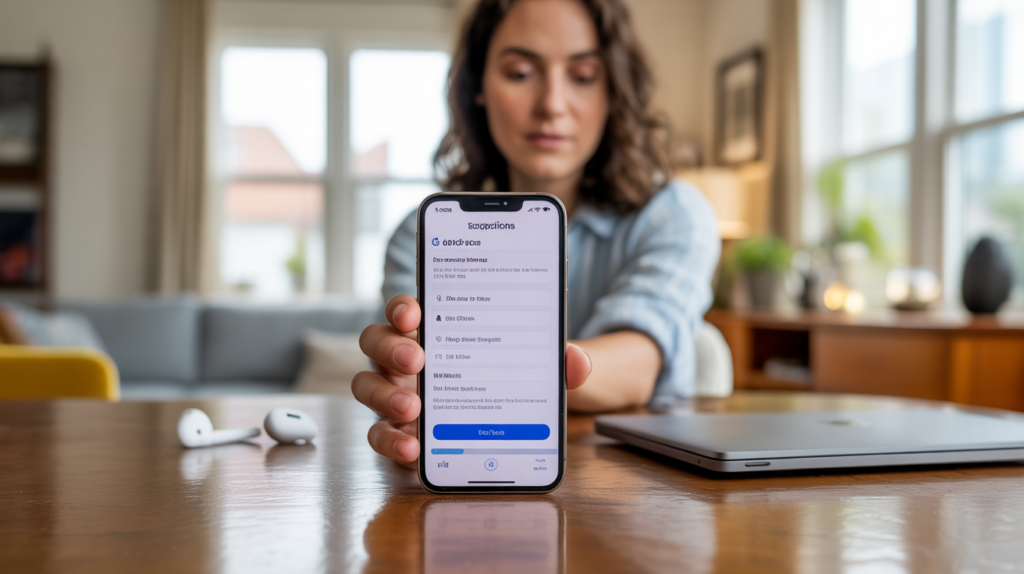
Un abonnement Apple qui se renouvelle tout seul, un prélèvement que vous ne reconnaissez pas, un bouton « Annuler » introuvable… la gestion des abonnements dans l’écosystème Apple laisse souvent un goût amer. Entre les menus cachés sur iPhone, les options différentes sur Mac et les bugs ponctuels, l’annulation tourne vite au casse-tête.
Dans cet article, je vous guide à travers les méthodes concrètes pour annuler un abonnement Apple, que vous utilisiez un iPhone, un iPad, un Mac ou même le web. On va aussi traiter les cas bloquants, les abonnements fantômes, les achats accidentels et les recours possibles quand la procédure classique ne suffit plus.
| Étape | Description |
| 📱 Ouvrir les réglages | Accéder à l’identifiant Apple sur iPhone, iPad ou Mac. |
| 🔍 Trouver les abonnements | Sélectionner la section « Abonnements » pour afficher la liste de tous les services actifs. |
| ❌ Choisir l’abonnement | Sélectionner celui à annuler pour accéder aux options. |
| 🛑 Confirmer l’annulation | Valider la résiliation; l’accès reste actif jusqu’à la fin de la période en cours. |
Comprendre le fonctionnement des abonnements Apple avant de les annuler
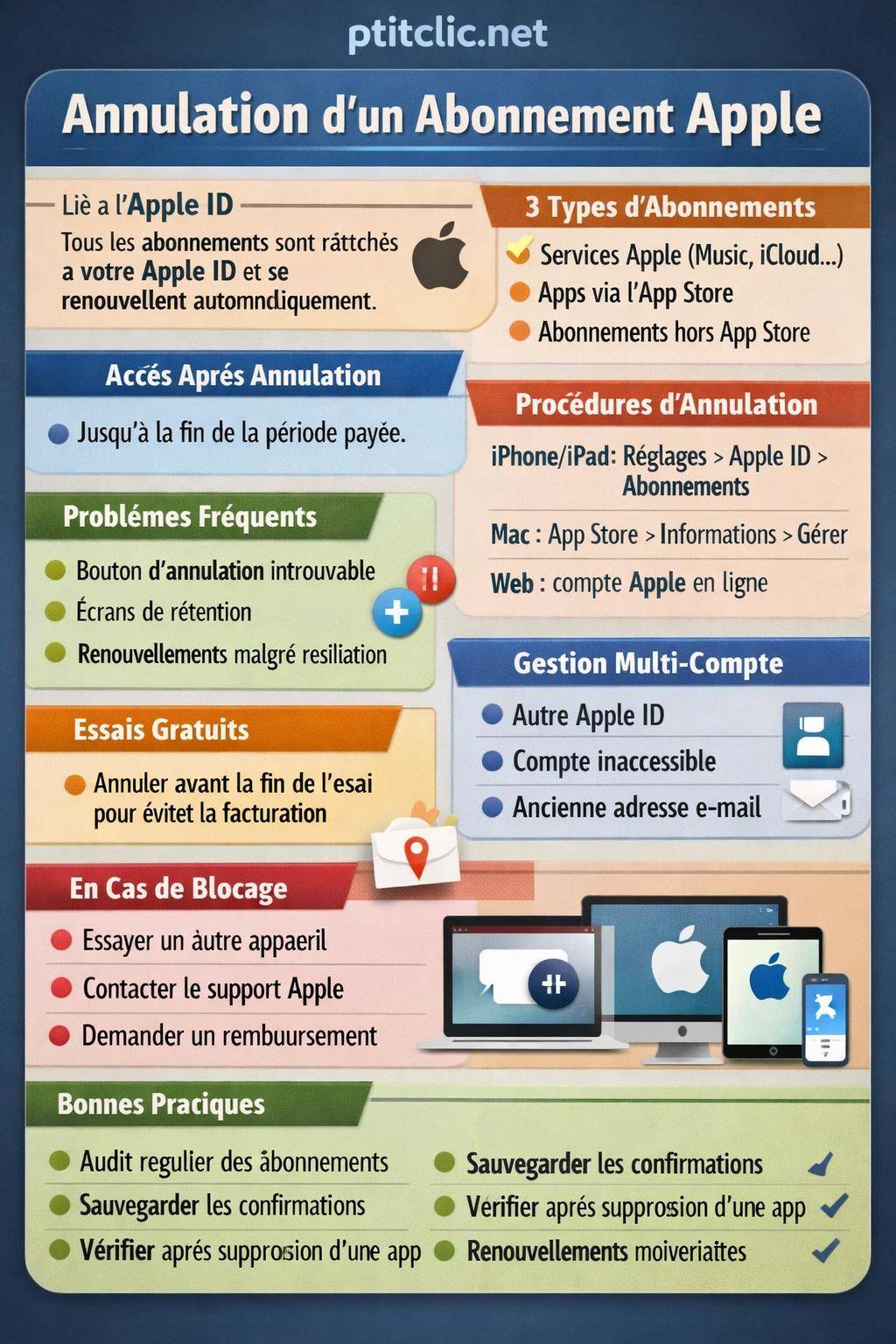
Avant de lancer la résiliation, mieux vaut comprendre comment Apple structure ses abonnements. L’écosystème repose sur l’identifiant Apple (Apple ID), qui centralise tous les achats : App Store, Apple Music, iCloud+, services tiers, applications avec période d’essai, etc.
E-commercePROBLEME PAIEMENT VINTED : 5 réponses à vos difficultés de paiementChaque abonnement est lié à un seul compte Apple, même si vous utilisez plusieurs appareils. Un changement d’iPhone n’interrompt jamais un abonnement. Seule une action explicite de résiliation dans l’interface Apple stoppe le renouvellement automatique.

Abonnements Apple natifs vs abonnements via App Store
On distingue deux grandes familles d’abonnements :
- Les services Apple : Apple Music, Apple TV+, Apple Arcade, iCloud+, Apple One, Apple Fitness+, etc.
- Les abonnements d’applications tierces : applications de sport, de méditation, de streaming, de stockage de fichiers, de productivité, jeux avec contenu premium, journaux et magazines numériques…
Dans les deux cas, la gestion se fait via l’Apple ID. Lorsque vous appuyez sur « S’abonner » dans une app, le paiement passe par Apple et l’abonnement apparaît dans la rubrique « Abonnements » de votre compte, sauf rares exceptions spécifiques hors App Store.
Renouvellement automatique et échéance de facturation
Un abonnement Apple fonctionne par périodes de facturation : hebdomadaire, mensuelle, trimestrielle, annuelle ou autre. Par défaut, la reconduction est automatique à la fin de chaque période. La résiliation stoppe ce renouvellement, mais n’interrompt pas toujours immédiatement l’accès au service.
Dans la plupart des cas, après annulation, vous conservez l’accès jusqu’à la date de fin de la période déjà payée. Le prélèvement suivantes ne se déclenchent plus, sauf dysfonctionnement spécifique que nous allons aborder plus loin.
| Type d’abonnement | Renouvellement | Accès après annulation | Facturation gérée par |
|---|---|---|---|
| Service Apple (Music, TV+, iCloud+…) | Automatique, sauf annulation | Jusqu’à la fin de la période payée | Apple directement |
| Application tierce via App Store | Automatique, sauf annulation | Le plus souvent jusqu’à la fin de la période payée | Apple pour le paiement, développeur pour le service |
| Abonnement hors App Store (site du fournisseur) | Selon les conditions du fournisseur | Selon contrat | Le fournisseur directement |
Conseil pratique : si vous pensez un jour demander un remboursement partiel ou contester un prélèvement, conservez des captures d’écran de vos réglages d’abonnements et des dates de résiliation. Cette preuve factuelle pèse dans les échanges avec Apple ou avec le développeur.
Comment annuler un abonnement Apple sur iPhone ou iPad (iOS / iPadOS)
Sur iPhone et iPad, l’annulation d’un abonnement passe par les réglages système liés à votre compte. La logique reste la même sur iOS et iPadOS, même si Apple modifie parfois la présentation et insère des écrans intermédiaires d’offre de rétention.

Étapes détaillées pour annuler un abonnement sur iOS
Voici le chemin classique pour annuler la plupart des abonnements Apple sur iPhone ou iPad :
- Ouvrez l’application Réglages.
- Appuyez sur votre nom / photo de profil en haut de l’écran pour accéder à l’Apple ID.
- Sélectionnez Abonnements.
- Repérez dans la liste l’abonnement concerné (actif ou en période d’essai).
- Appuyez dessus pour afficher les détails.
- Choisissez Annuler l’abonnement ou Résilier l’essai gratuit.
- Validez la demande jusqu’au message de confirmation.
À partir d’iOS récents, Apple intercale souvent un écran avec des offres de rétention : réduction temporaire, passage à un forfait moins cher, extension d’essai. Il faut alors refuser explicitement toutes les options proposées pour atteindre le bouton d’annulation définitive.
Différence entre désinstaller l’application et annuler l’abonnement
La désinstallation d’une application ne met pas fin à l’abonnement. Beaucoup d’utilisateurs s’étonnent de voir des prélèvements se poursuivre alors que l’icône de l’app a disparu de l’écran d’accueil. L’abonnement, lui, continue d’exister dans l’Apple ID tant que la résiliation n’a pas été faite dans la rubrique « Abonnements ».
Pour éviter ce piège récurrent, associez systématiquement la suppression d’une app payante à une vérification immédiate de la section abonnements dans les réglages. Une vérification de quelques secondes évite des mois de facturation inutile.

Que faire si le bouton d’annulation ne fonctionne pas ou reste introuvable
Certains utilisateurs signalent des comportements anormaux lors de la résiliation sur iPhone :
- Bouton « Annuler l’abonnement » qui renvoie en boucle à un écran de connexion Apple ID.
- Bouton d’annulation placé tout en bas de l’écran, peu visible et parfois masqué par le clavier ou l’interface.
- Blocages techniques : aucune réaction lorsque l’on appuie sur « Annuler » ou message d’erreur récurrent.
Dans ces situations, plusieurs vérifications s’imposent :
- Fermer complètement l’application Réglages puis la rouvrir.
- Redémarrer l’iPhone ou l’iPad.
- Vérifier la connexion internet (Wi-Fi ou données mobiles).
- Mettre iOS / iPadOS à jour si une version plus récente est disponible.
Si le problème persiste, l’accès aux abonnements via un autre canal (Mac, PC ou navigateur web) permet souvent de contourner le bug et d’aboutir à la résiliation effective.
Astuce : en cas de boucle de connexion lors de la résiliation, se déconnecter complètement de l’Apple ID dans les réglages puis se reconnecter résout parfois le blocage. Attention cependant : notez vos identifiants au préalable.
Annuler un abonnement Apple sur Mac (macOS)
Sur Mac, la gestion des abonnements passe soit par l’App Store, soit par les réglages du compte via les Préférences Système, selon la version de macOS. La logique reste néanmoins similaire à celle de l’iPhone, avec une interface plus large et souvent plus lisible.
Annulation via l’App Store sur Mac
Pour résilier un abonnement depuis un Mac :
- Ouvrez l’application App Store.
- Cliquez sur votre nom en bas à gauche (ou connectez-vous si nécessaire).
- Sélectionnez Afficher les informations (vous pouvez devoir saisir votre mot de passe).
- Faites défiler jusqu’à la section Gérer.
- Cliquez sur Gérer en face de « Abonnements ».
- Repérez l’abonnement visé puis cliquez sur Modifier.
- Cliquez sur Annuler l’abonnement et validez.
La confirmation s’affiche ensuite, avec parfois un rappel de la date de fin d’accès au service. Conservez cette information si vous envisagez une contestation ultérieure.
Cas des services Apple intégrés (iCloud+, Apple Music, Apple One…)
Certaines offres Apple, comme iCloud+ ou Apple One, peuvent aussi être gérées depuis les Réglages Système de macOS :
- Ouvrez le menu Réglages Système (ou Préférences Système selon la version).
- Cliquez sur votre nom / Apple ID.
- Accédez à la section iCloud ou Médias et achats.
- Suivez le lien vers les Abonnements.
Une partie des bugs rencontrés sur mobile ne se reproduit pas sur Mac. Utiliser un ordinateur pour gérer les abonnements règle parfois un blocage persistant sur iPhone ou iPad.
Annuler un abonnement Apple depuis un navigateur web
Lorsque l’accès à l’appareil habituel est impossible (iPhone perdu, Mac en panne, bug iOS), la gestion des abonnements Apple passe par une interface web. Cette méthode est particulièrement utile en cas de compte piraté ou de problème d’accès physique à l’appareil.
Accès aux abonnements Apple en ligne
Apple propose plusieurs points d’entrée en ligne pour gérer les abonnements liés à l’Apple ID :
- Via le site de gestion du compte Apple : connexion avec identifiant et mot de passe, puis accès aux réglages de facturation.
- Via une page dédiée aux abonnements et aux achats, accessible depuis l’aide Apple.
- Via le support Apple en ligne, qui oriente vers la bonne section après identification.
Une fois connecté, la logique reste similaire : l’interface web présente la liste des abonnements actifs, les dates de renouvellement et un bouton de résiliation lorsqu’Apple gère la facturation.
Note : lorsque le bouton d’annulation n’apparaît pas sur l’interface web, l’abonnement peut être géré directement par le fournisseur (abonnement pris sur un site externe, puis lié à une app). Dans ce cas, la résiliation se fait sur le site du service et non dans l’écosystème Apple.
Accéder à l’historique des achats et repérer un abonnement récurrent
Certains prélèvements liés à des abonnements Apple restent obscurs : intitulé peu parlant, devise étrangère, nom de développeur inconnu. L’historique des achats fournit alors une vue utile pour comprendre l’origine d’un débit.
Consulter l’historique des achats Apple
Depuis un iPhone ou un iPad :
- Accédez à Réglages > votre nom > Médias et achats.
- Appuyez sur Afficher le compte, puis sur Historique des achats.
Depuis un Mac :
- Ouvrez l’App Store > cliquez sur votre nom > Informations.
- Faites défiler jusqu’à Historique des achats.
L’historique présente chaque transaction : date, montant, type de produit (abonnement, achat unique, consommation in-app). Cette vue permet d’identifier un abonnement récurrent, même si l’app a été supprimée de l’appareil.
Abonnements fantômes et renouvellements inattendus
Des utilisateurs rapportent des cas de renouvellement automatique malgré un statut affiché comme « résilié ». Dans ces situations, l’historique des achats montre un nouveau prélèvement alors que l’abonnement apparaît comme annulé dans les réglages.
On voit aussi des abonnements considérés comme « fantômes » : présents dans le système de facturation, mais impossibles à annuler une seconde fois car le statut mentionne déjà une résiliation. Ces cas exigent un traitement manuel par le support Apple, avec vérification de la date de résiliation initiale.
« Abonnement résilié le 5 juillet 2025, malgré tout facturé de nouveau en janvier 2026, sans possibilité de le résilier une seconde fois dans les réglages. »
Dans ce type de situation, l’historique d’achats doublé d’une preuve de résiliation sert de base aux échanges avec Apple et, le cas échéant, à une demande de remboursement. Pour approfondir ce point, un guide complet sur le remboursement en ligne aide à structurer les démarches.
Gestion des comptes multiples et problèmes d’accès à l’Apple ID
Une source fréquente de blocage vient de la gestion de plusieurs Apple ID. Il arrive qu’un abonnement soit associé à une ancienne adresse e-mail, à un compte utilisé à l’étranger ou à un identifiant partagé dans le cadre familial.
Retrouver l’Apple ID lié à un abonnement
Plusieurs indices permettent d’identifier le compte à l’origine de l’abonnement :
- L’adresse e-mail mentionnée dans les factures Apple reçues par mail.
- Le compte affiché dans l’App Store au moment du téléchargement initial de l’app.
- Les paramètres de Partage familial, qui indiquent le membre payeur.
Une confusion entre deux Apple ID rend l’abonnement invisible dans la section « Abonnements » du compte utilisé au quotidien, alors qu’il continue d’être facturé sur le compte secondaire.
Cas d’un compte Apple supprimé, piraté ou inaccessible
Certains utilisateurs se retrouvent dans l’impossibilité d’accéder au compte à l’origine du prélèvement :
- Adresse e-mail supprimée ou plus utilisée.
- Compte piraté modifié puis verrouillé.
- Double authentification impossible à valider (ancien numéro de téléphone, appareil perdu).
Ces situations exigent une procédure de récupération de compte via Apple, souvent plus longue que la simple réinitialisation de mot de passe. Pendant ce temps, les prélèvements continuent si l’abonnement reste actif. D’où l’intérêt de réagir dès les premiers signes de blocage.
« Impossible d’accéder au compte Apple utilisé pour l’achat, l’adresse e-mail a été supprimée et la récupération ne aboutit pas, alors que l’abonnement continue de se renouveler. »
Point de vigilance : lorsque vous changez d’adresse e-mail principale ou de numéro de téléphone, mettez à jour votre Apple ID tant que vous avez encore accès à l’ancien moyen de contact. Cette mise à jour prévient les scénarios où un abonnement reste lié à un compte devenu inaccessible.
Abonnements bloqués, bugs techniques et écrans de rétention
La procédure d’annulation, en théorie linéaire, se heurte parfois à des blocages concrets. Certains viennent d’erreurs techniques, d’autres d’un processus de rétention qui rallonge volontairement le parcours de résiliation.
Blocages techniques lors de la résiliation
Parmi les difficultés régulièrement signalées :
- Bouton d’annulation qui ne déclenche aucune action.
- Retour forcé à l’écran de connexion Apple ID, sans validation de la demande.
- Message d’erreur récurrent en fin de processus, alors que les étapes précédentes se sont déroulées normalement.
Certains utilisateurs évoquent des tentatives répétées pendant plusieurs semaines, sans effet sur la facturation. Dans ce cas, s’acharner sur la même interface ne change pas la situation. Il devient préférable de basculer vers un autre canal : Mac, PC, navigateur web, ou en dernier recours, support Apple.
« Tentatives répétées depuis 2 mois sans succès, à chaque fois un bug empêche l’accès au bouton de résiliation. L’abonnement continue d’être prélevé. »
Écrans intermédiaires et offres de rétention
Les versions récentes d’iOS introduisent davantage d’écrans intermédiaires lors de l’annulation : propositions de réduction, d’essai prolongé, de changement de formule. L’objectif consiste à réduire le nombre de résiliations en incitant au maintien, même sous une autre forme.
Concrètement, l’utilisateur doit cliquer sur plusieurs boutons « Pas maintenant », « Continuer sans offre » ou équivalents, avant d’accéder à la confirmation de résiliation. Une inattention peut conduire à accepter un nouveau forfait au lieu d’interrompre l’abonnement.
Réflexe utile : durant une procédure de résiliation, lisez chaque écran attentivement. Si une page met surtout en avant une nouvelle offre ou un changement de formule, faites défiler complètement jusqu’en bas : le lien permettant de refuser figure souvent en bas de page, dans une zone moins visible.
Annulation d’un abonnement lié à un développeur tiers
Lorsqu’un abonnement est facturé via Apple mais exploité par un développeur tiers, deux niveaux de relation se superposent : le contrat financier avec Apple, et les conditions de service imposées par l’éditeur de l’application.
Responsabilités d’Apple et du développeur
Apple encaisse le paiement et gère la reconduction automatique. Le développeur gère le contenu, les fonctionnalités, les limitations et parfois certaines politiques de remboursement interne. En cas de problème, cette répartition des rôles peut générer des zones grises :
- Apple renvoie vers le développeur pour les questions de contenu et d’accès au service.
- Le développeur renvoie vers Apple dès qu’il s’agit de facturation.
Il arrive que certains développeurs refusent d’intervenir pour annuler un abonnement ou lever un blocage, estimant que la gestion relève entièrement d’Apple.
« Le développeur refuse d’annuler l’abonnement et renvoie systématiquement vers Apple, alors que le bouton de résiliation est inopérant dans les réglages. »
Cas d’achat accidentel et blocage de paiement
Une mauvaise manipulation, un enfant qui valide une fenêtre d’achat, une période d’essai transformée en abonnement payant : les achats involontaires ne sont pas rares. Dans certaines situations, l’utilisateur se retrouve en plus avec un blocage du moyen de paiement, surtout si plusieurs tentatives de prélèvement échouent.
Lorsque le développeur refuse toute intervention et que l’abonnement reste techniquement actif mais impayé, le compte Apple peut se retrouver partiellement bloqué : impossibilité de réaliser de nouveaux achats, messages d’erreur répétés dans l’App Store.
E-commercePROBLEME PAIEMENT VINTED : 5 réponses à vos difficultés de paiementPour gérer ce type de scénario, il devient utile de se pencher sur les solutions de remboursement Apple, notamment pour les achats récemment facturés et toujours contestables.
Annuler un abonnement Apple lié à une période d’essai
Les périodes d’essai gratuites constituent une porte d’entrée fréquente vers les abonnements payants. La transition entre essai et abonnement s’effectue de manière automatique à la date prévue, sauf résiliation avant l’échéance.
Résiliation avant la fin de l’essai
Pour un essai gratuit, la méthode reste identique à celle d’un abonnement standard :
- Accéder à la section Abonnements de l’Apple ID.
- Sélectionner l’essai en cours.
- Cliquer sur Annuler l’essai gratuit.
Selon les services, l’accès se poursuit jusqu’à la fin de la période d’essai, même après annulation anticipée. Vous validez ainsi la non-reconduction sans perdre immédiatement le bénéfice de l’essai.
Essai transformé en abonnement payant
Si l’essai n’est pas résilié à temps, le service se convertit en abonnement facturé, avec prélèvement immédiat à la date planifiée. À partir de ce moment, la résiliation ne supprime pas rétroactivement le paiement déjà effectué.
En cas de regret rapide, une démarche de demande de remboursement par l’interface Apple reste parfois envisageable, en particulier lorsque la consommation du service après facturation reste très faible. Pour mettre toutes les chances de votre côté, un guide détaillé sur le remboursement en ligne aide à formuler la demande.
Bon réflexe : dès l’activation d’un essai gratuit, notez immédiatement la date de fin dans votre agenda, avec une alerte 48 heures avant. Ce simple rappel évite la bascule automatique vers un abonnement que vous n’avez finalement pas envie de conserver.
Recours possibles en cas de problème de résiliation ou de prélèvement abusif
Lorsque la procédure de base ne fonctionne pas, plusieurs leviers restent disponibles. L’objectif consiste à documenter précisément la situation, puis à utiliser les canaux adaptés dans un ordre cohérent.
Contacter le support Apple avec un dossier structuré
Avant de solliciter le support, préparez :
- Des captures d’écran des réglages montrant le statut de l’abonnement.
- L’historique des achats concerné, avec date et montant.
- Le détail des tentatives d’annulation (dates, messages d’erreur, comportements anormaux).
Présenter une situation claire, avec preuves et chronologie, facilite la prise en compte du problème par le support. Dans les cas d’abonnement fantôme ou de renouvellement malgré statut résilié, ce type de dossier oriente vers une escalade interne plutôt que vers une simple réponse standard.
Demande de remboursement Apple pour un abonnement
Apple permet d’envoyer une demande de remboursement pour certains achats, y compris des abonnements, via une interface dédiée. Le traitement dépend de plusieurs facteurs : ancienneté du paiement, fréquence des demandes passées, usage du service.
Une demande structurée, qui précise que l’utilisateur a entrepris les démarches de résiliation dans les temps mais a rencontré un bug ou un blocage, présente en général plus de poids qu’une simple mention générique. Des ressources spécifiques sur le remboursement Apple détaillent les étapes et les points à mettre en avant.
Blocage du moyen de paiement et conséquences
Face à une impossibilité persistante de résilier, certains envisagent de bloquer la carte bancaire ou de faire opposition au niveau de la banque. Cette approche coupe effectivement le prélèvement, mais elle peut entraîner des effets secondaires :
- Message « Facturation en attente » sur l’Apple ID.
- Blocage partiel des achats App Store et iTunes.
- Interdiction de souscrire à de nouveaux abonnements tant que la dette n’est pas régularisée.
Avant un blocage pur et simple du moyen de paiement, une approche graduelle avec le support Apple offre généralement une issue plus souple, même si elle demande plus de temps et de persévérance.
Mettre en place une stratégie personnelle pour maîtriser ses abonnements Apple
Au-delà de la résiliation ponctuelle, la maîtrise des abonnements Apple repose sur quelques habitudes simples. L’idée consiste à reprendre la main sur l’ensemble des engagements récurrents, pour éviter les mauvaises surprises et les renouvellements involontaires.
Faire un audit régulier de ses abonnements
Une fois par trimestre, ouvrez la section Abonnements de votre Apple ID et vérifiez :
- Les abonnements actifs et leur coût mensuel ou annuel.
- Les services que vous n’utilisez plus réellement.
- Les doublons éventuels avec des services similaires (plusieurs solutions de stockage en ligne, plusieurs apps de sport, etc.).
Cet audit rapide permet d’identifier les abonnements à résilier, ceux à basculer sur une formule plus économique et ceux à conserver. Associer cette revue à un relevé bancaire mensuel renforce encore la visibilité.
Centraliser ses abonnements numériques
L’écosystème Apple s’ajoute aux autres abonnements numériques : plateformes de streaming, services cloud, logiciels professionnels, box et téléphonie. Pour garder une vue claire, certains préfèrent :
- Utiliser un tableur listant tous les abonnements, dates d’échéance et montants.
- Recourir à une app de gestion financière qui signale les prélèvements récurrents.
- Créer un agenda partagé dédié aux dates de renouvellement d’abonnement.
Une bonne organisation facilite ensuite chaque démarche de résiliation, y compris lorsque les procédures paraissent confuses. Elle aide aussi à repérer les abonnements souscrits via d’autres systèmes qu’Apple, qu’il faut gérer séparément ou résilier via leur propre interface. Pour ce type de services, un guide plus général sur le fait de se désabonner d’une application offre un complément utile.
Résumé pratique : pour garder la main sur vos abonnements Apple, combinez trois réflexes : revue régulière des abonnements dans l’Apple ID, vérification systématique après la suppression d’une app payante, et archivage des preuves de résiliation. Cette discipline transforme une gestion subie en pilotage clair et maîtrisé.